WhatsApp para restaurantes: cómo atender reservas, pedidos y llamadas en hora pico
Usa WhatsApp para restaurantes y atiende llamadas, reservas y pedidos en hora pico desde una bandeja compartida. Prueba 2Chat gratis 7 días.

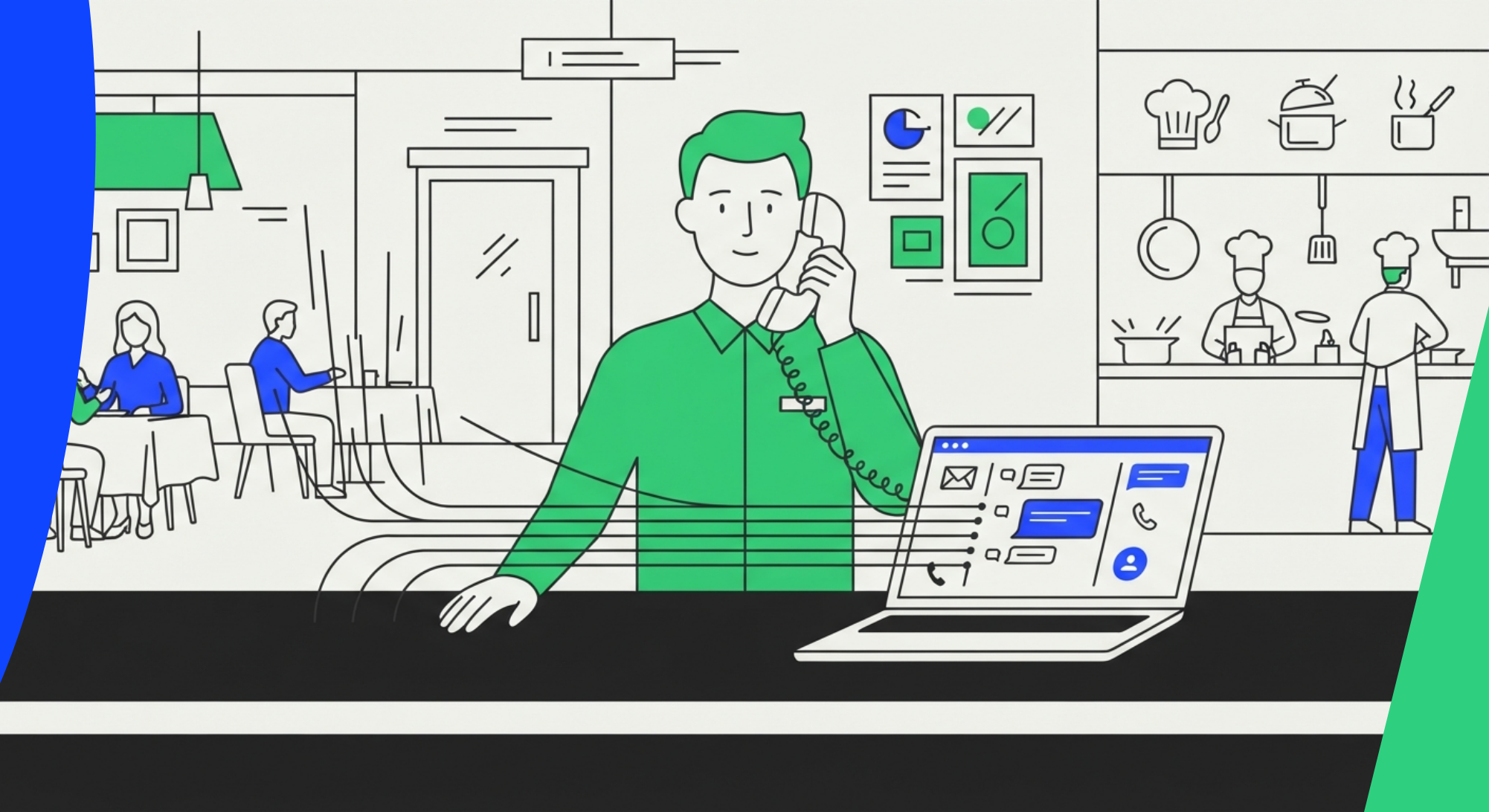
Viernes, ocho de la noche. Las mesas están llenas, la cocina va a tope y el teléfono suena mientras tu WhatsApp acumula mensajes. WhatsApp para restaurantes te ayuda en ese momento si lo unes a tus llamadas: un menú telefónico envía cada llamada al sitio correcto, un mensaje automático escribe a quien no pudiste atender y tu equipo responde desde una bandeja compartida.
Todo esto lo armas con 2Chat para restaurantes, sin programar. Aquí tienes las siete tareas de un restaurante en hora pico, con los pasos de cada una. Empieza por la que más te duela.
1. Suena el teléfono en pleno servicio: dirige la llamada al sitio correcto
La cocina está llena y el teléfono no para. Unos quieren mesa, otros quieren pedir.
Con los flujos de llamadas de 2Chat, también llamados IVR, quien llama pulsa una tecla y llega al equipo adecuado.
El flujo de llamadas se crea en el propio número, no en los flujos de trabajo. Necesitas un número virtual de 2Chat o un número de la API de WhatsApp Business con las llamadas de WhatsApp activadas. La guía para crear un IVR o flujo de llamadas muestra por dónde empezar, y la de configurar un menú telefónico explica el menú. Una configuración sencilla:
- Abre la configuración de tu número virtual y haz clic en "Inbound Call Handling". Si usas un número de la API de WhatsApp Business, activa las llamadas de WhatsApp y entra en la pestaña "Llamadas" del canal.
- Haz clic en "Create new call flow" para abrir el constructor.
- Añade acciones con el botón más: un saludo corto, grabado o subido, con las opciones, y un menú con marca 1 para reservas, 2 para pedidos y 3 para otras consultas.
- Asigna un destino a cada opción: que suene a tu equipo en 2Chat, reenviar a un móvil o fijo externo, o dejar buzón de voz.
- Define qué pasa si nadie contesta o si la persona no pulsa nada.
- Guarda el flujo. El número empieza a atender las llamadas con esa configuración.
Si alguien marca una opción inválida, oye un mensaje de error y el saludo se repite. Los cambios se aplican en la siguiente llamada. Sin flujo de llamadas, el número suena a todos los agentes de la cuenta.
2. Nadie contesta: escribe a quien llamó por WhatsApp
En pleno servicio no puedes contestar todas las llamadas, así que conviene decidir qué ocurre después. Quien no recibe respuesta puede llamar al restaurante de al lado.
Se configura en el mismo flujo de llamadas de la sección 1, en "Inbound Call Handling" de tu número:
- El flujo empieza con el paso "Call arrived" de tu número.
- Después de la opción del menú, o justo al entrar la llamada, añade un paso "Ring agents". Tiene dos salidas: "When someone answered" y "When no one answered".
- Desde "When no one answered", añade un mensaje de WhatsApp para "Caller", es decir, para quien llamó. Ejemplo ilustrativo: "Hola, no pudimos atender tu llamada. ¿Quieres reservar mesa o hacer un pedido?"
- Guarda el flujo.
Cuando la persona responde, el chat llega a tu bandeja compartida y un flujo de trabajo puede seguir desde ahí, como en la sección 3.
3. Reservas por WhatsApp: recoge los datos y que tu equipo confirme
Tus clientes ya te escriben por WhatsApp. Lo que cansa es el ida y vuelta: cuántas personas, qué día, a qué hora, a nombre de quién.
Con la automatización de WhatsApp, un flujo hace las preguntas y una persona decide:
- Inicia un flujo con el disparador "Mensaje recibido".
- Usa pasos de "Mensaje y esperar respuesta" para pedir fecha, hora, número de personas y nombre. Cada respuesta se guarda en un campo personalizado.
- Cierra con un mensaje que avise de que el equipo confirmará enseguida.
- Tu personal abre la conversación en la bandeja compartida, ve las respuestas y el historial completo, y contesta.
Varios agentes pueden atender el mismo número desde la bandeja, con reglas de asignación y notas internas. Dos personas ya no responden al mismo cliente y nadie tiene que buscar en un móvil personal.
Si estás comparando un sistema de reservas para restaurante o un software de reservas, ten en cuenta este límite: 2Chat gestiona la reserva como una conversación. No administra mesas ni comprueba disponibilidad, así que tu equipo confirma con su propia agenda o libro de reservas.
Para más ideas, lee estos ejemplos de menús y mensajes automatizados en WhatsApp y cómo dejar que tus clientes reserven citas por WhatsApp.
4. Antes de que llegue el cliente: programa un recordatorio
Con la reserva confirmada, un mensaje breve el día anterior mantiene la conversación abierta y da al cliente una forma fácil de avisar si cambia algo.
Con la programación de mensajes, escribes en el chat en vivo, pulsas la flecha junto al botón de enviar y eliges día, hora y zona horaria. 2Chat lo envía aunque no haya nadie conectado. También puedes hacer que se repita. Si quieres más detalle, mira cómo programar el envío de mensajes de WhatsApp.
Ojo con una regla de WhatsApp. En números conectados a la API de WhatsApp Business, los mensajes libres solo salen mientras la ventana de 24 horas de atención al cliente está abierta. Para un recordatorio programado más adelante, elige una plantilla aprobada. Los números conectados por QR pueden enviar mensajes libres en cualquier momento.
Ejemplo ilustrativo: "Hola, Marta, te esperamos mañana a las 21:00. Si necesitas cambiar algo, respóndenos aquí."
Los recordatorios pendientes aparecen en el panel del contacto, donde puedes enviarlos ya o cancelarlos.
5. Pedidos por WhatsApp: recógelos en el chat y pasa a una persona
Los pedidos por teléfono son lentos porque alguien tiene que apuntarlo todo con la línea ocupada. En WhatsApp, un formulario puede hacer las preguntas.
Los formularios de 2Chat funcionan dentro de la conversación. Piden nombre, dirección o detalles del pedido, y las respuestas llegan estructuradas, listas para tu flujo, tu CRM o tu API.
- En un flujo, pregunta qué quiere el cliente y adónde enviarlo.
- Añade un formulario para nombre, dirección y detalle del pedido.
- Cuando la automatización llega a su límite, pasa el chat a la bandeja compartida. Tu equipo lo retoma con todo el contexto y el cliente no repite nada.
2Chat no cobra pagos ni hace seguimiento del reparto. El pedido sigue siendo una conversación que tu equipo confirma y prepara.
¿Todavía no quieres armar un flujo? Con el creador gratuito de formularios para WhatsApp puedes empezar con un formulario sencillo de pedidos o reservas, sin cuenta de 2Chat. Ingresas tu correo, entras con el código que te llega, creas el formulario y lo compartes con tus clientes. Cuando alguien lo envía, los datos llegan a tu WhatsApp desde el número del cliente.
6. Un martes flojo: envía una promoción a tus clientes habituales
La hora pico funciona mejor si las noches tranquilas también se llenan, y una campaña con mensajes masivos por WhatsApp ayuda:
- Arma una lista con las personas que aceptaron recibir tus mensajes. Escribe solo a ellas.
- Crea una campaña con un mensaje corto, una variable como el nombre y una imagen si quieres.
- Fija la velocidad de envío y los días y horas en que puede salir. Controlar la velocidad ayuda a evitar bloqueos de tu número.
Puedes empezar con tu número actual de WhatsApp o WhatsApp Business. Antes de la primera campaña, lee cómo usar el envío masivo.
7. Varios locales: una bandeja y un número para cada uno
Con dos o tres locales empieza el lío de siempre. Cada sede tiene su teléfono y su WhatsApp, y nadie ve el panorama completo.
En 2Chat, los mensajes de todos los números conectados llegan a un mismo chat en vivo, así que tu equipo responde desde un solo sitio. En los flujos de llamadas, una opción del menú puede enviar a quien llama a otro equipo u otro número, por ejemplo uno por local.
- Conecta un número por local.
- En "Inbound Call Handling" de cada número, abre su flujo de llamadas, añade una opción de menú por local y apúntala al equipo o número de esa sede.
- Deja que los agentes trabajen desde la bandeja compartida.
Cada local tiene su número y tu equipo ve todas las conversaciones en una sola bandeja.
Cómo gestionar las reservas de un restaurante en hora pico
Las siete tareas se encadenan. Entra una llamada y el menú la dirige. Si nadie contesta, el flujo de llamadas le escribe por WhatsApp a quien llamó. La conversación recoge la reserva o el pedido, tu equipo lo confirma desde la bandeja compartida y un mensaje programado hace el seguimiento.
Puedes tenerlo listo antes del próximo viernes de mucho trabajo. Empieza por la sección 2, que pide poca configuración y recupera llamadas que hoy pierdes.
Preguntas frecuentes
¿Se puede usar WhatsApp en un restaurante sin cambiar de número?
Sí. Puedes conectar un número que ya uses en WhatsApp o WhatsApp Business, o elegir un número nuevo de 2Chat. Para llamadas telefónicas necesitas un número virtual de 2Chat (disponibles en más de 90 países) o un número de la API de WhatsApp Business con llamadas activadas.
¿Qué pasa si pierdo una llamada durante el servicio?
Con la salida "When no one answered" de tu flujo de llamadas, 2Chat envía a quien llamó un mensaje de WhatsApp con las opciones que definas, como reservar o pedir. Si prefieres SMS, necesitas un número virtual de 2Chat con SMS activado. La mensajería A2P a números de Estados Unidos no está disponible.
¿2Chat gestiona mesas o cobra pagos?
No. Las reservas y los pedidos son conversaciones que tu equipo atiende en la bandeja y en los flujos. No hay gestión de mesas, carrito ni paso de pago.
¿Sirve como chatbot para restaurantes?
Puedes crear un chatbot con menús de texto, preguntas con respuesta guardada y condiciones. Cuando haga falta una persona, la conversación pasa a la bandeja compartida.
¿Puedo probarlo antes de pagar?
Sí. Hay una prueba gratis de 7 días, sin tarjeta.
Pruébalo en tu próximo servicio
Abre la prueba gratis, conecta tu número y crea el mensaje para llamadas perdidas de la sección 2. Prueba 2Chat gratis durante 7 días, sin tarjeta.