WhatsApp Business Web: cómo usarlo en tu PC y con todo tu equipo
Aprende a abrir WhatsApp Business Web en tu PC con código QR, conoce sus límites para equipos y prueba una conexión con automatización y API

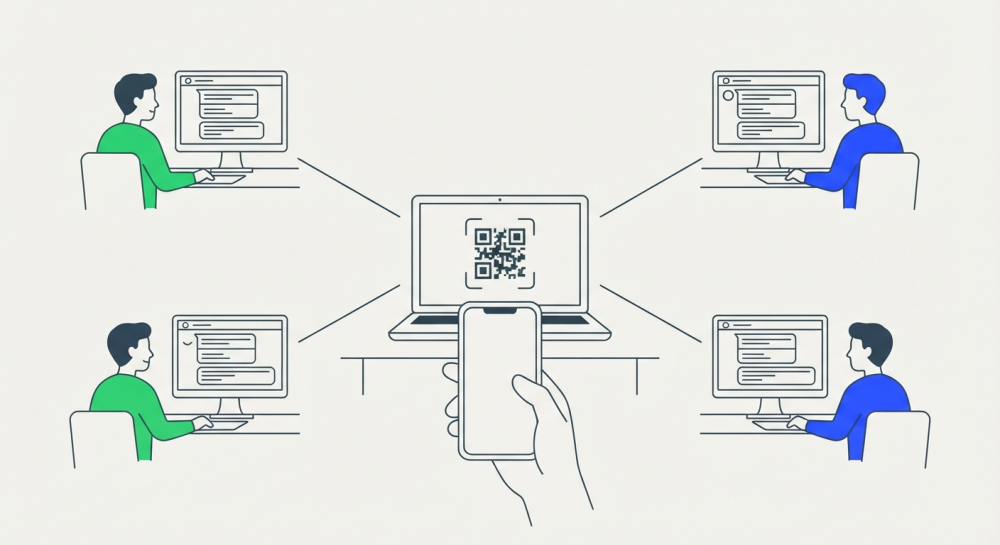
WhatsApp Business Web es la forma de usar tu cuenta de WhatsApp Business desde el navegador de una computadora. Entras a web.whatsapp.com, escaneas un código QR con el teléfono y tus chats aparecen en pantalla. Es gratis y funciona bien para una persona. Cuando varias personas atienden el mismo número, se queda corto, y ahí conviene una bandeja compartida.
¿Tu equipo ya atiende un mismo WhatsApp desde varias computadoras? 2Chat se conecta a tu número con un código QR, igual que WhatsApp Web, y sobre esa conexión suma bandeja compartida, automatización, API e integraciones. Prueba 2Chat gratis por 7 días, sin tarjeta.
¿Qué es WhatsApp Business Web?
WhatsApp Business Web no es un producto aparte ni una cuenta distinta. Es tu misma app de WhatsApp Business vinculada a un navegador. Los mensajes, contactos y etiquetas son los mismos que ves en el teléfono.
Tampoco existe una dirección especial para la versión Business. Se entra por web.whatsapp.com, igual que con un WhatsApp personal. Lo que cambia es la cuenta con la que escaneas el código: si lo haces desde la app de WhatsApp Business, lo que se abre es tu cuenta de empresa.
Si todavía dudas entre la app normal, la Business y la API, aquí están las diferencias entre WhatsApp, WhatsApp Business y la API.
Cómo abrir WhatsApp Business Web en la computadora (paso a paso)
Hay dos maneras de iniciar sesión: con código QR o con tu número de teléfono. La primera es la más rápida.
Con código QR
- En la computadora, abre el navegador y entra a web.whatsapp.com. Verás un código QR.
- En el teléfono, abre la app de WhatsApp Business.
- Toca los tres puntos (Android) o Configuración (iPhone) y entra a Dispositivos vinculados.
- Toca Vincular un dispositivo y confirma con tu huella, rostro o PIN si el teléfono lo pide.
- Apunta la cámara al código QR de la pantalla.
En unos segundos se cargan tus chats. El código QR de WhatsApp Web se renueva cada cierto tiempo, así que si tardas y deja de funcionar, recarga la página y escanea el nuevo.
Con número de teléfono (sin escanear el QR)
Sirve cuando la cámara del teléfono no funciona o no enfoca bien.
- En web.whatsapp.com, elige la opción para iniciar sesión con número de teléfono.
- Escribe el número de tu cuenta de WhatsApp Business. La página te muestra un código de 8 caracteres.
- En el teléfono, ve a Dispositivos vinculados, toca Vincular un dispositivo y luego Vincular con el número de teléfono.
- Escribe el código que ves en la computadora.
En los dos casos necesitas tener el teléfono a la mano la primera vez. No hay forma de entrar solo con usuario y contraseña.
WhatsApp Business para PC: ¿web o aplicación de escritorio?
Además del navegador, existe la aplicación de WhatsApp para Windows y Mac. Se vincula igual, con el mismo código QR, y también abre tu cuenta Business.
Si atiendes clientes todo el día desde el mismo equipo, la aplicación de escritorio es más cómoda. Para entrar un rato desde otra computadora, el navegador alcanza.
Qué puedes hacer (y qué no) desde WhatsApp Business Web
Desde la computadora tienes casi todo lo que usas a diario en la app:
- Responder chats y enviar archivos, fotos y notas de voz.
- Usar respuestas rápidas escribiendo "/" en el cuadro de texto.
- Clasificar conversaciones con etiquetas.
- Compartir productos de tu catálogo.
Algunas tareas siguen pidiendo el teléfono, como crear listas de difusión o cambiar ciertos ajustes del perfil de empresa. Y hay cosas que la versión web no hace en ningún caso: no reparte chats entre personas, no muestra quién respondió qué y no tiene reportes.
Dispositivos vinculados en WhatsApp Business: cuántos puedes conectar
Una cuenta admite hasta cuatro dispositivos vinculados además del teléfono principal. Cada uno funciona por su cuenta, así que la computadora sigue recibiendo mensajes aunque el teléfono esté apagado o sin señal.
Hay un límite de tiempo. Si pasas unos 14 días sin abrir WhatsApp en el teléfono principal, las sesiones vinculadas se cierran y hay que escanear el código otra vez.
Para ver qué equipos tienen acceso, entra a Dispositivos vinculados en el teléfono. Ahí aparece cada sesión con su última actividad, y puedes cerrar cualquiera con un toque. Vale la pena revisarlo cada tanto, sobre todo si alguien dejó el equipo o si usaste una computadora prestada.
Problemas frecuentes y cómo resolverlos
El código QR no carga o no se deja escanear. Recarga la página, limpia la pantalla y sube el brillo. Si sigue igual, prueba con otro navegador o usa la opción de número de teléfono.
La sesión se cierra sola. Lo más común es que el teléfono lleve muchos días sin abrir WhatsApp, que la app esté desactualizada o que alguien haya cerrado la sesión desde Dispositivos vinculados.
Los mensajes no se sincronizan. Revisa la conexión de la computadora y espera un momento: la primera carga del historial puede tardar. Si falta una conversación reciente, abre WhatsApp en el teléfono para forzar la sincronización.
¿Se puede usar WhatsApp Business Web con varios usuarios?
Sí. Con cuatro dispositivos vinculados, cuatro personas pueden tener el mismo número abierto en sus computadoras. Muchos negocios empiezan así, y con poco volumen funciona.
El problema aparece cuando suben los mensajes. Todos ven todos los chats, pero nadie sabe quién se hizo cargo de cuál. Dos personas le responden al mismo cliente con precios distintos. Otro chat queda leído y sin respuesta porque cada uno pensó que lo tomaba el de al lado.
Tampoco hay forma de medir. ¿Cuánto tarda el equipo en responder? ¿Quién cerró más ventas esta semana? WhatsApp Web no guarda esa información por persona, porque para la app todos son la misma cuenta.
WhatsApp multiagente: un mismo número para todo el equipo
Un WhatsApp multiagente es una bandeja compartida: un solo número, varios usuarios con su propio acceso y cada conversación con un responsable. Quien entra ve qué chats son suyos, cuáles están sin asignar y qué respondió un compañero antes.
2Chat lo resuelve con una conexión muy parecida a la de WhatsApp Web. Escaneas un código QR desde la app, 2Chat queda como un dispositivo vinculado más y tu número sigue funcionando en el teléfono como siempre. No necesitas cuenta de Meta Business ni verificación para empezar.
La diferencia está en lo que puedes hacer sobre esa misma conexión:
- Bandeja compartida. Cada persona entra con su usuario y puedes asignar una conversación a un agente o a un equipo.
- Automatización sin código. Un editor visual para armar menús, respuestas automáticas y flujos que atienden lo repetitivo.
- API para desarrolladores. Envía y recibe mensajes desde tu propio sistema, sin que nadie tenga una pestaña abierta.
- Integraciones. Conecta WhatsApp con HubSpot, Zapier, Make, n8n o Google Sheets. Si vendes por chat, la integración con HubSpot deja cada conversación en tu CRM para WhatsApp.
- Grupos y transcripción de audios. Gestiona grupos desde la plataforma y convierte notas de voz en texto.
Todo esto está descrito en la página de WhatsApp para equipos.
Una aclaración para evitar confusiones: esto es distinto de usar varios números de WhatsApp en un mismo teléfono. Aquí hablamos del caso contrario, un número atendido por varias personas.
WhatsApp Business Web, conexión por QR o API: cuál te conviene
Si tu plan incluye envíos masivos o no quieres depender de un teléfono encendido, mira la API de WhatsApp Business y cuánto cuesta. Para ordenar la atención del día a día, la conexión por QR suele ser suficiente y se configura en minutos.
Cómo conectar tu WhatsApp Business a 2Chat
Necesitas un usuario administrador en 2Chat y el teléfono con la app a la mano.
- Entra a Canales > WhatsApp y haz clic en Nueva conexión de WhatsApp.
- Elige la opción QR (como WhatsApp Web) y acepta los requisitos.
- Escribe el número en formato internacional y un nombre para identificar el canal. Si quieres, activa la importación de contactos.
- Haz clic en Agregar y conectar y escanea el código desde Dispositivos vinculados en tu teléfono.
- Cuando el canal aparezca como Activo, ya puedes invitar a tu equipo.
El detalle de cada pantalla está en la guía para crear una conexión de WhatsApp. Si el teléfono lo tiene otra persona, puedes conectar el canal con un enlace QR: le envías un enlace, lo abre en su navegador y escanea el código sin necesitar una cuenta de 2Chat.
Como es una sesión del mismo tipo que WhatsApp Web, aplican los mismos cuidados. Abre la app en el teléfono al menos una vez por semana y mantenla actualizada para evitar que la conexión se desconecte.
¿Quieres probarlo con tu número? Crea tu cuenta y conecta tu WhatsApp o revisa los planes de 2Chat.
Preguntas frecuentes
- ¿WhatsApp Business Web es gratis?
Sí. Usar WhatsApp Business en el navegador o en la aplicación de escritorio no tiene costo. Solo necesitas una cuenta activa en la app de WhatsApp Business. - ¿Funciona con el teléfono apagado?
Sí, una vez vinculada, la computadora envía y recibe mensajes sin que el teléfono esté encendido. Si el teléfono pasa unos 14 días sin abrir WhatsApp, la sesión se cierra y hay que vincularla de nuevo. - ¿Cuántas personas pueden usar WhatsApp Business Web a la vez?
Hasta cuatro dispositivos vinculados, además del teléfono. Todas las personas ven los mismos chats y no hay forma de asignarlos, así que para equipos conviene una bandeja compartida. - ¿Se puede entrar a WhatsApp Web sin código QR?
Sí. En la pantalla de inicio puedes elegir la opción de número de teléfono y escribir en la app el código de 8 caracteres que te muestra la página. Igual necesitas el teléfono para confirmarlo. - ¿Puedo tener WhatsApp y WhatsApp Business en la misma PC?
Sí. Abre cada cuenta en un perfil distinto del navegador, o usa una en el navegador y otra en la aplicación de escritorio. Cada sesión se vincula con su propio código QR. - ¿Es seguro dejar la sesión abierta?
En tu computadora personal, sí. En equipos compartidos, cierra la sesión al terminar y revisa cada tanto la lista de Dispositivos vinculados en el teléfono para quitar accesos que ya no uses.