Cómo Crear un Dashboard para Grupos de WhatsApp con Looker Studio y 2Chat
Descubre cómo monitorear el crecimiento de tus grupos de WhatsApp. Este tutorial paso a paso te enseña a crear un dashboard de analíticas automatizado en Looker Studio con Google Sheets y la API de 2Chat. Analiza altas, bajas y el rendimiento de tu comunidad fácilmente.

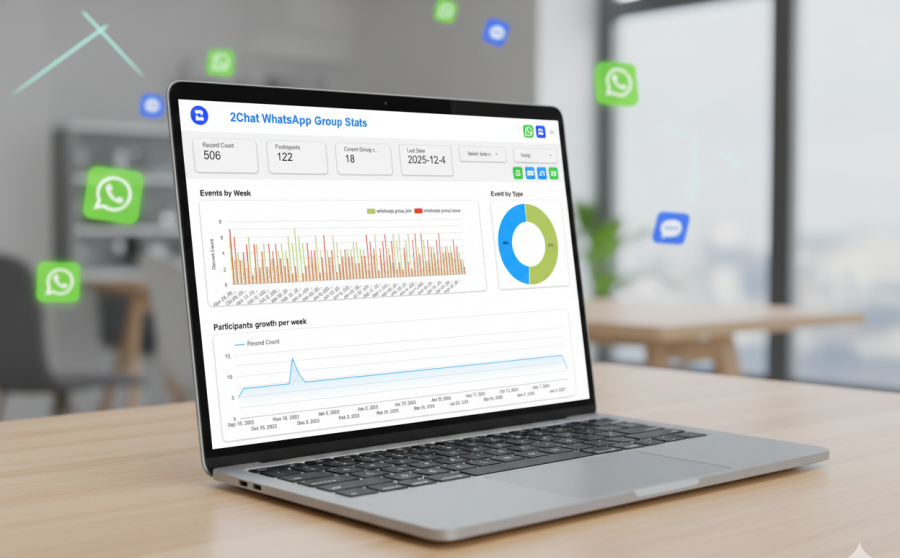
Si estás usando grupos de WhatsApp para construir una comunidad, lanzar un producto o mantener a tus clientes conectados, probablemente te has preguntado: "¿Esto realmente está funcionando? ¿Estamos creciendo?".
Adivinar no es una estrategia. Para entender de verdad la salud de tu comunidad, necesitas datos. Necesitas ver quién se une, quién se va y cuándo ocurren estos cambios. Imagina poder ver un aumento de nuevos miembros justo después de lanzar una campaña de marketing, o notar una tendencia de personas que se van en un momento determinado. Esa es información poderosa y procesable.
Pero, ¿cómo la obtienes sin contar manualmente los participantes todos los días?
Eso es exactamente lo que vamos a construir hoy. En este tutorial, te guiaré paso a paso para crear un potente panel automatizado en Looker Studio. Este panel se conectará a tus grupos de WhatsApp a través de la API de 2Chat y usará una simple Hoja de Cálculo de Google para registrar cada vez que alguien se une o se va, de forma automática.
No más conjeturas. Solo datos claros y visuales para ayudarte a tomar decisiones más inteligentes. ¡Empecemos!
Así se Verá tu Panel de Control Terminado
Antes de sumergirnos en la configuración, demos un vistazo rápido al panel que estás a punto de crear. Está diseñado para darte todas las estadísticas esenciales de un vistazo.
Si estás usando grupos de WhatsApp para construir una comunidad, lanzar un producto o mantener a tus clientes conectados, probablemente te has preguntado: "¿Esto realmente está funcionando? ¿Estamos creciendo?".
Adivinar no es una estrategia. Para entender de verdad la salud de tu comunidad, necesitas datos. Necesitas ver quién se une, quién se va y cuándo ocurren estos cambios. Imagina poder ver un aumento de nuevos miembros justo después de lanzar una campaña de marketing, o notar una tendencia de personas que se van en un momento determinado. Esa es información poderosa y procesable.
Pero, ¿cómo la obtienes sin contar manualmente los participantes todos los días?
Eso es exactamente lo que vamos a construir hoy. En este tutorial, te guiaré paso a paso para crear un potente panel automatizado en Looker Studio. Este panel se conectará a tus grupos de WhatsApp a través de la API de 2Chat y usará una simple Hoja de Cálculo de Google para registrar cada vez que alguien se une o se va, de forma automática.
No más conjeturas. Solo datos claros y visuales para ayudarte a tomar decisiones más inteligentes. ¡Empecemos!
Así se Verá tu Panel de Control Terminado
Antes de sumergirnos en la configuración, demos un vistazo rápido al panel que estás a punto de crear. Está diseñado para darte todas las estadísticas esenciales de un vistazo.
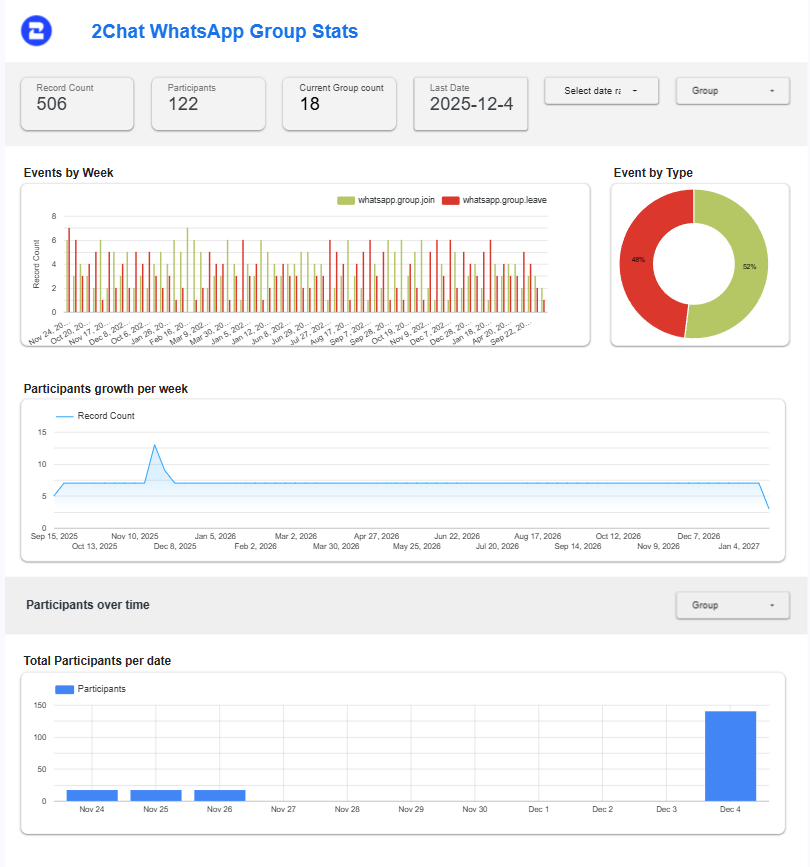
Métricas Clave en la Parte Superior:
- Record Count (Conteo de Registros): El número total de eventos (uniones o salidas) que se han registrado.
- Participants (Participantes): El número total de personas únicas que han estado en tus grupos a lo largo del tiempo.
- Current Group Count (Grupos Actuales): La cantidad de grupos que estás monitoreando actualmente.
- Last Date (Última Fecha): La última vez que se actualizaron los datos, para que siempre sepas que estás viendo información fresca.
Gráficos Visuales para Información Rápida:
- Events by Week (Eventos por Semana): Este gráfico de barras es tu referencia para el rendimiento semanal. Muestra una comparación lado a lado de cuántas personas se unieron (verde) frente a cuántas se fueron (rojo) cada semana. ¡Incluso puedes desglosarlo para ver estos datos a nivel diario!
- Event by Type (Eventos por Tipo): Este sencillo gráfico de dona te da el desglose porcentual general entre uniones y salidas. ¿Tu comunidad está creciendo (más verde) o disminuyendo (más rojo)? Este gráfico te lo dice al instante.
- Participants Growth Per Week (Crecimiento de Participantes por Semana): Este gráfico de líneas muestra el crecimiento acumulado de tu comunidad a lo largo del tiempo. Calcula el cambio neto (uniones menos salidas) cada semana para mostrarte la trayectoria de crecimiento general.
- Total Participants Per Date (Total de Participantes por Fecha): Este gráfico registra el número absoluto de miembros en todos tus grupos monitoreados diariamente, dándote una visión histórica clara del tamaño de tu comunidad.
El panel también incluye una página de Details (Detalles) donde puedes ver un registro sin procesar de cada evento: la fecha, el tipo de evento (unión/salida), el grupo en el que ocurrió y el número de teléfono involucrado.
Tu Guía Paso a Paso para Construir el Panel
¿Listo para construir el tuyo? Vamos a configurarlo. ¡Es más fácil de lo que crees!
Paso 1: Obtén la Plantilla de Google Sheets
Lo primero es lo primero, necesitas un lugar para almacenar tus datos. Hemos creado una plantilla de Google Sheets que ya tiene todos los scripts y pestañas necesarios.
Abre el enlace y haz clic en "Archivo" > "Hacer una copia" para guardarlo en tu propio Google Drive. Este es ahora tu archivo maestro.
Paso 2: Obtén tu Clave de API y Número de Canal de 2Chat
Ahora, obtengamos la información que necesitamos de tu cuenta de 2Chat.

- Inicia sesión en tu cuenta de 2Chat.
- Navega a la sección Developers (Desarrolladores) en el menú de la izquierda.
- En API Access, crea una New API Key (Nueva Clave de API). Dale un nombre fácil de recordar como "Monitor Google Sheets" y copia la clave.
Luego, ve a la sección Channels (Canales). Copia el Phone Number (Número de Teléfono) del canal de WhatsApp que deseas monitorear. Importante: ¡Este número debe ser administrador en los grupos de WhatsApp que planeas rastrear!
Paso 3: Configura tu Hoja de Google
Vuelve a la copia de la Hoja de Google que hiciste.
- Ve a la pestaña "Parameters".
- Pega tu Clave de API de 2Chat en la celda A2.
- Pega tu Número de Canal de WhatsApp en la celda B2.
Paso 4: Genera tu URL de Webhook
Aquí es donde ocurre la magia. Usaremos un script pre-construido en la hoja para crear una URL única a la que 2Chat pueda enviar datos.
- En tu Hoja de Google, haz clic en "Extensiones" > "Apps Script".
- Se abrirá una nueva ventana con código. ¡No te preocupes, no necesitas escribir nada!
- Haz clic en el botón "Implementar" en la esquina superior derecha, luego selecciona "Nueva implementación".
- Aparecerá una ventana emergente. Haz clic en el ícono de engranaje junto a "Seleccionar tipo" y elige "Aplicación web".
Configura los ajustes:
- Descripción: Dale un nombre, como "Monitor Grupos WhatsApp v1".
- Execute as: Establécelo en "Me" (tu cuenta de Google).
- Who has access: Establécelo en "Anyone".
- Haz clic en "Deploy". Es posible que se te pida que autorices los permisos para que el script se ejecute. Apruébalos.
Una vez hecho, te dará una URL de la aplicación web. Copia esta URL y pégala en la celda "Webhook URL" (celda C2) en tu pestaña "Parameters".
Paso 5: Programa un Recuento Diario de tus Participantes
Mientras que el webhook registra las uniones y salidas individuales, también queremos registrar el número total de participantes cada día. Esto nos da una instantánea histórica del tamaño de nuestro grupo. Configuraremos un activador automático para hacer esto.
- Vuelve al editor de Apps Script que tenías abierto.
- En el menú de la izquierda, haz clic en el ícono de Activadores (parece un reloj).
- Haz clic en el botón "+ Añadir activador" en la esquina inferior derecha.
Configura el activador con los siguientes ajustes:
- Elige qué función ejecutar: Selecciona getWhatsappGroups.
- Elige qué implementación ejecutar: Deja esto como Principal.
- Selecciona la fuente del evento: Elige Basado en tiempo.
- Selecciona el tipo de activador de tiempo: Elige Temporizador diario.
- Selecciona la hora del día: Recomendamos De 11 p.m. a 12 a.m.. Esto ejecutará el script una vez al día para registrar el recuento total de participantes de ese día.
- Haz clic en Guardar.
Este activador diario llenará la pestaña GroupStats en tu hoja, la cual alimenta los gráficos que monitorean tu recuento total de participantes a lo largo del tiempo.
Paso 6: Configura los Webhooks en 2Chat
Ahora, le diremos a 2Chat que envíe una notificación a tu URL cada vez que alguien se una o abandone un grupo. Esto proporciona los datos de eventos en tiempo real.
- Vuelve a tu panel de 2Chat.
- Navega a Developers > Webhooks.
- Haz clic en "New Webhook" y configura el primero:
- URL: Pega la URL de la aplicación web que copiaste en el Paso 4.
- Channel: Selecciona el canal de WhatsApp correcto.
- Events (Eventos): Busca y selecciona el evento "Someone joined the WhatsApp Group" (Alguien se unió al grupo de WhatsApp).
- Haz clic en Save (Guardar).
Repite el proceso para crear un segundo webhook, pero esta vez, para los Events, selecciona "Someone left the WhatsApp Group" (Alguien abandonó el grupo de WhatsApp).
¡Eso es todo! Tu hoja ahora registrará automáticamente cada evento de unión/salida y también tomará una instantánea diaria del total de tus miembros.
Paso 7: Configura el Informe de Looker Studio
El último paso es conectar todos estos valiosos datos a tu panel visual.
- Abre la plantilla y haz clic en los tres puntos (⋮) en la esquina superior derecha, luego selecciona "Hacer una copia".
- Looker Studio te pedirá que elijas una nueva fuente de datos. Para cada una de las fuentes originales listadas, selecciona tu propia Hoja de Google que acabas de configurar. Deberás conectarte a las pestañas GroupLog, GroupStats y LastDates respectivamente.
- Haz clic en "Copiar informe".
¡El informe ahora se llenará con tus datos! Se actualizará automáticamente a medida que se registren nuevos eventos en tu Hoja de Google.
Conclusiones Clave para tu Negocio
Entonces, ¿qué puedes hacer con este nuevo y potente panel?
- Mide la Salud de la Comunidad: ¿Tu grupo está creciendo o disminuyendo? Ahora tienes una respuesta clara y respaldada por datos.
- Rastrea el Impacto de las Campañas: ¿Hiciste una promoción o compartiste un enlace a tu grupo? Ve exactamente cuántos nuevos miembros atrajo, diaria o semanalmente.
- Entiende la Tasa de Abandono (Churn): ¿La gente se va después de un anuncio específico o durante períodos de inactividad? Estos datos te ayudan a identificar patrones para mejorar la interacción y la retención.
- Toma Decisiones Basadas en Datos: En lugar de adivinar, ahora puedes usar métricas reales para guiar tu estrategia de comunidad en WhatsApp.
Gestionar una comunidad es más que solo publicar contenido; se trata de entender su pulso. Con este panel, acabas de construir tu propio estetoscopio.
¿Listo para Potenciar tu WhatsApp para Negocios?
Este tutorial es solo el comienzo de lo que puedes lograr con la automatización. Si estás listo para desbloquear todo el potencial de WhatsApp para marketing, ventas y soporte, todo comienza con las herramientas adecuadas.
Crea tu cuenta de 2Chat hoy mismo y empieza a convertir tus conversaciones en conversiones!